
Đăng nhập tài khoản thành viên với Google
1. Mô tả
- Ngoài cách đăng ký đăng nhập tài khoản qua Gmail/SĐT và mật khẩu, chủ shop có thể cài đặt đăng nhập theo Google giúp thành viên shop đăng nhập nhanh chóng thông qua tài khoản Google hiện có trên trình duyệt/ điện thoại.
2. Thao tác
1. Truy cập mục Cài đặt trên thanh menu -> chọn Đăng nhập
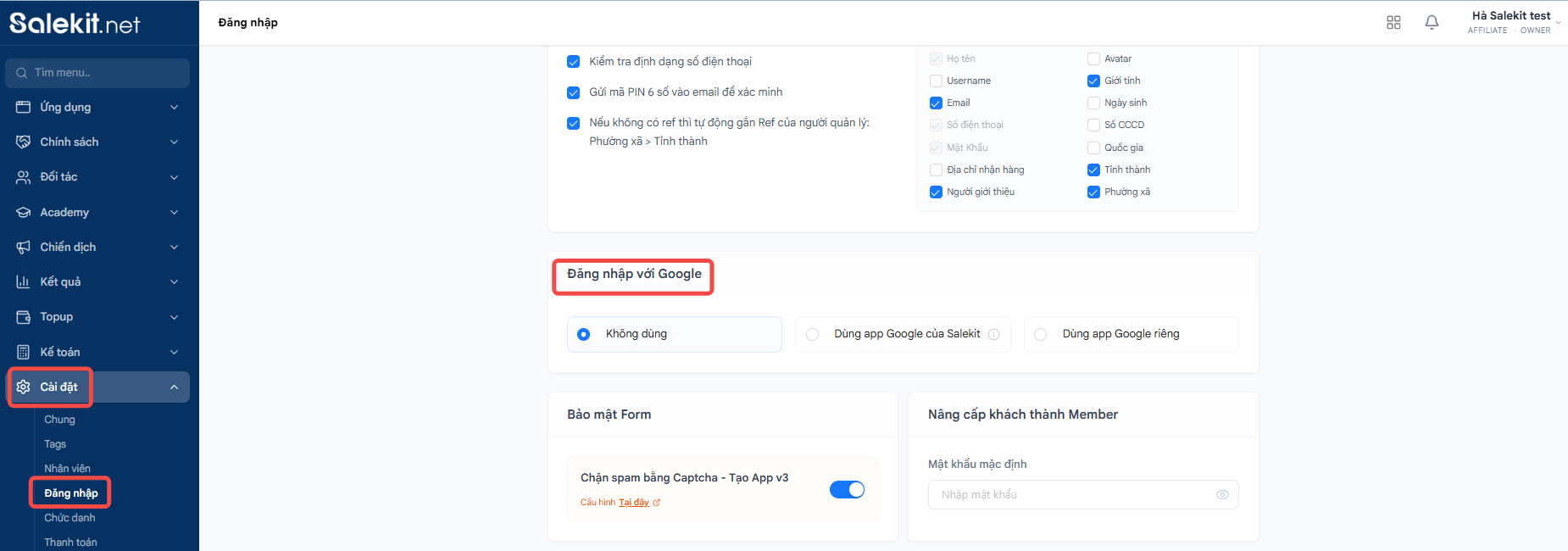
2. Thiết lập tài khoản với 3 chế độ:
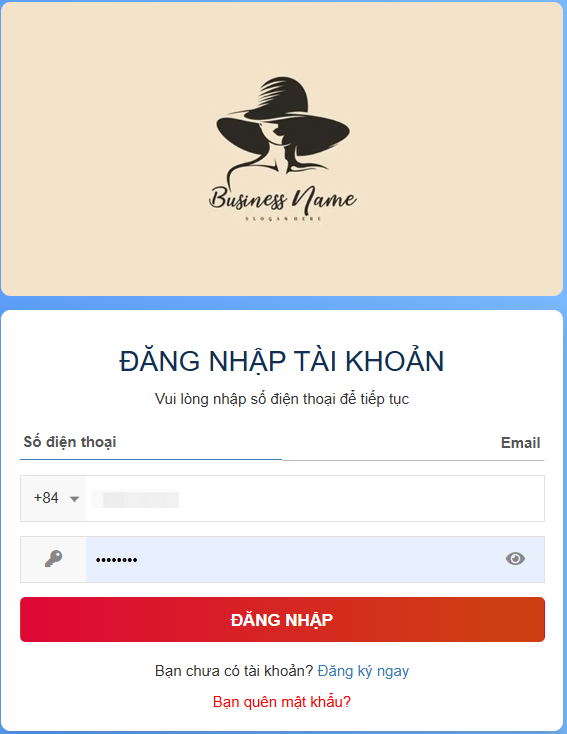
2.1. Không dùng
Lúc này trang đăng nhập của trang web thành viên sẽ chỉ có đăng nhập, đăng ký tài khoản bằng cách nhập Email/SĐT + mật khẩu tài khoản
2.2. Dùng app Google của Salekit
- Bạn cần gửi lại tên miền website thành viên cho đội ngũ kỹ thuật của Salekit, chúng tôi sẽ hỗ trợ bạn tạo app Google
- Bạn liên hệ đội ngũ hỗ trợ Salekit qua website salekit.net hoặc hotline/zalo: 0985.535.186
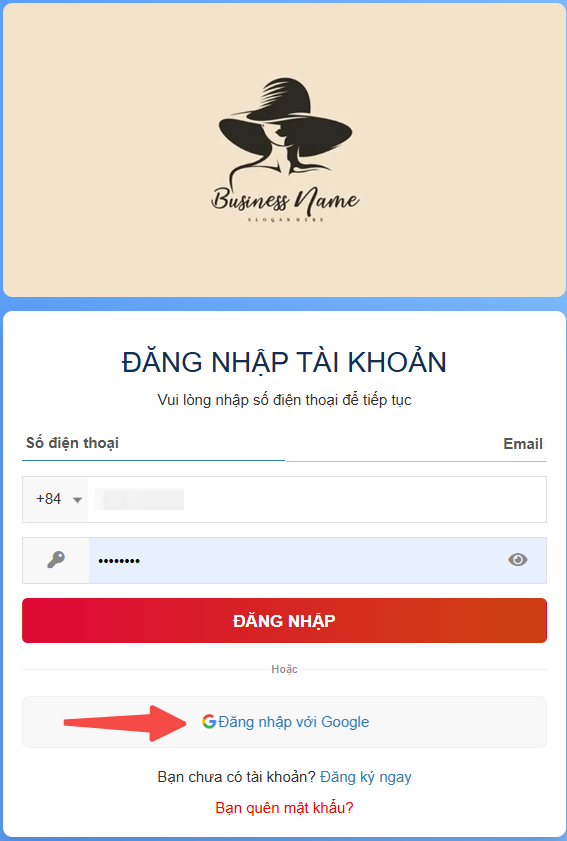
- Sau khi thêm thành công, tại trang đăng ký/đăng nhập tài khoản thành viên sẽ hiển thị cách thức đăng nhập bằng Google
2.3. Dùng app Google riêng
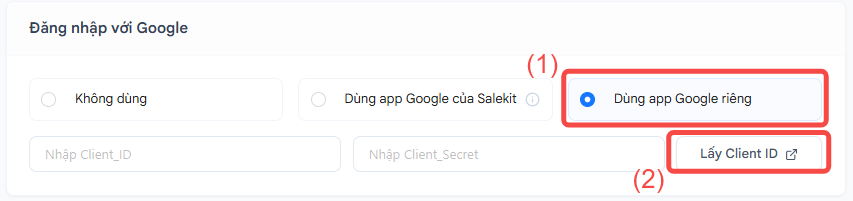
- Với tính năng này, bạn được tự tạo app Google riêng, từ đó tích hợp đăng nhập theo Google trên trang đăng ký/đăng nhập tài khoản thành viên mà không cần hỗ trợ cài đặt từ phía kỹ thuật của Salekit
- Thao tác:
+ Bước 1: Đăng nhập tài khoản Google Cloud
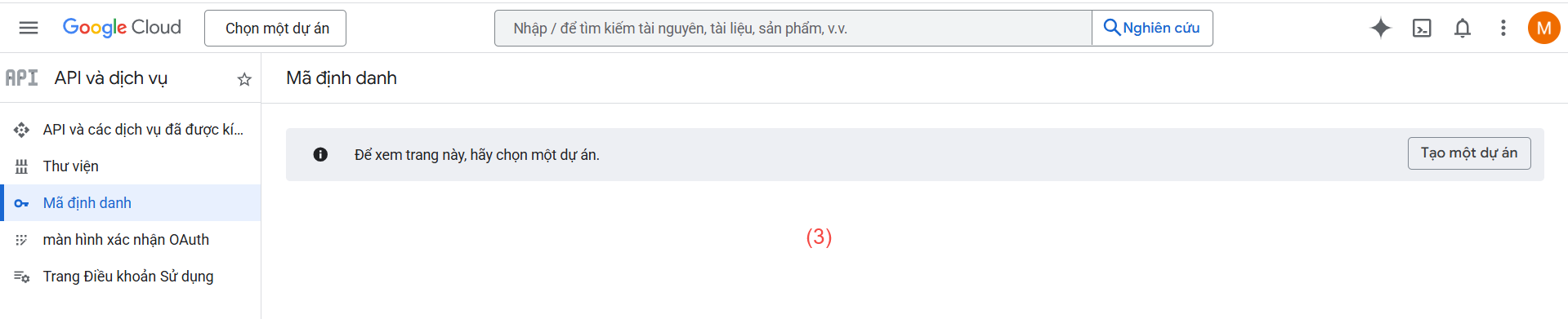
Tích chọn ô Dùng app Google riêng (1) -> nhấn Lấy Client_id (2) -> hệ thống chuyển sang trang Google Cloud, bạn chọn tài khoản Google muốn sử dụng để đăng nhập vào tài khoản đó (3)
+ Bước 2: Tạo dự án Google
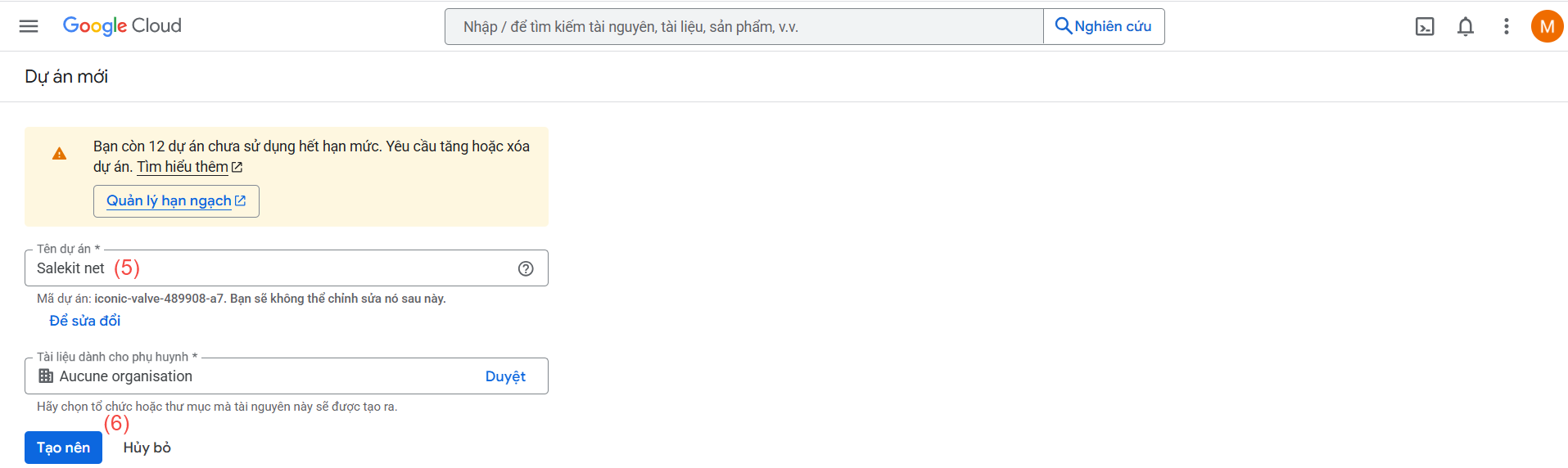
Tại mục Mã định danh, nhấn vào Tạo một dự án (4) -> nhập tên dự án (5) -> Tạo (6)

+ Bước 3: Cấu hình màn hình đồng ý OAuth
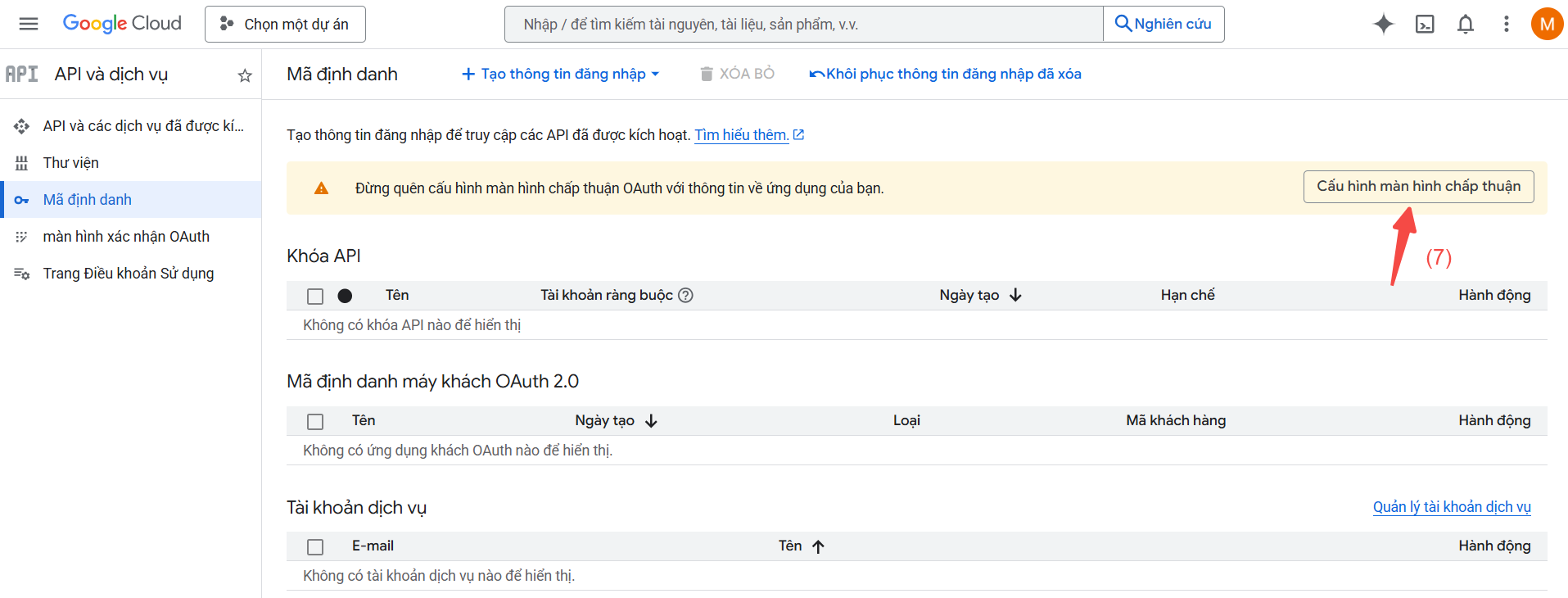
Nhấn vào Cấu hình màn hình chấp thuận trên trang dự án (7)
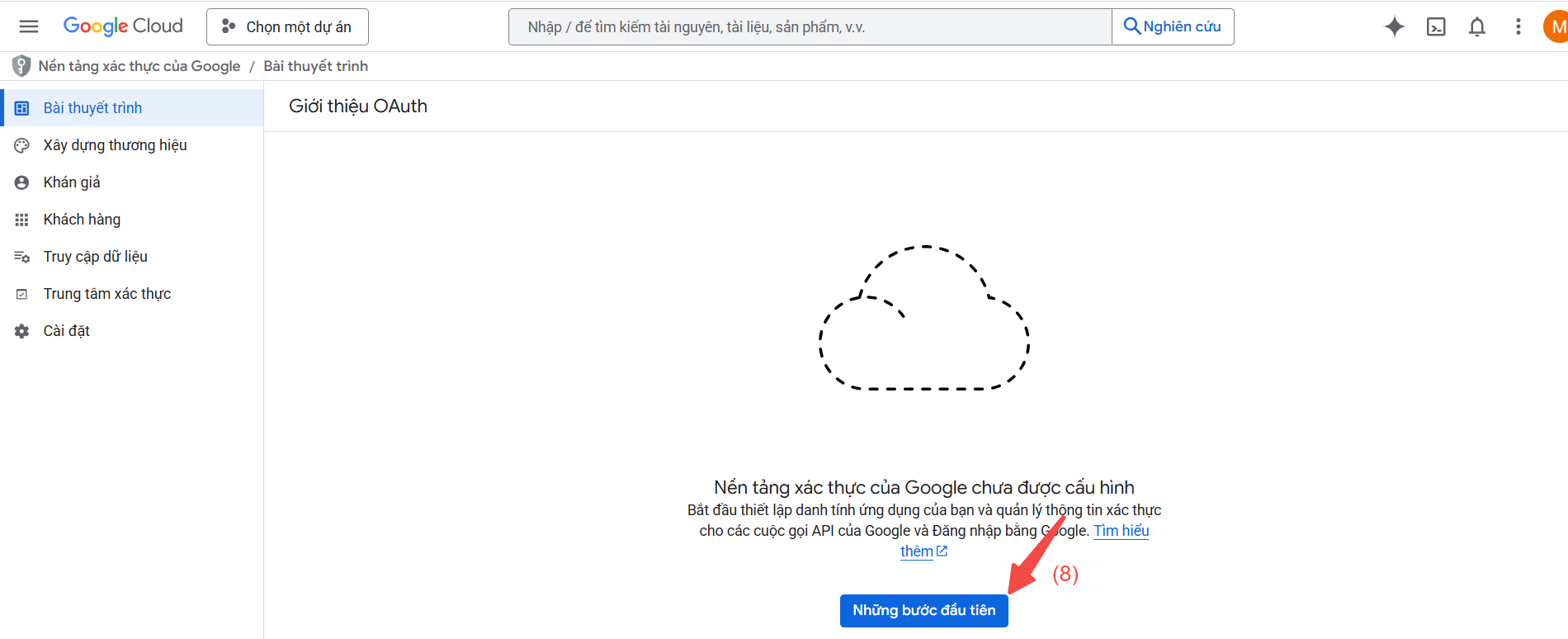
Ấn Những bước đầu tiên (8)
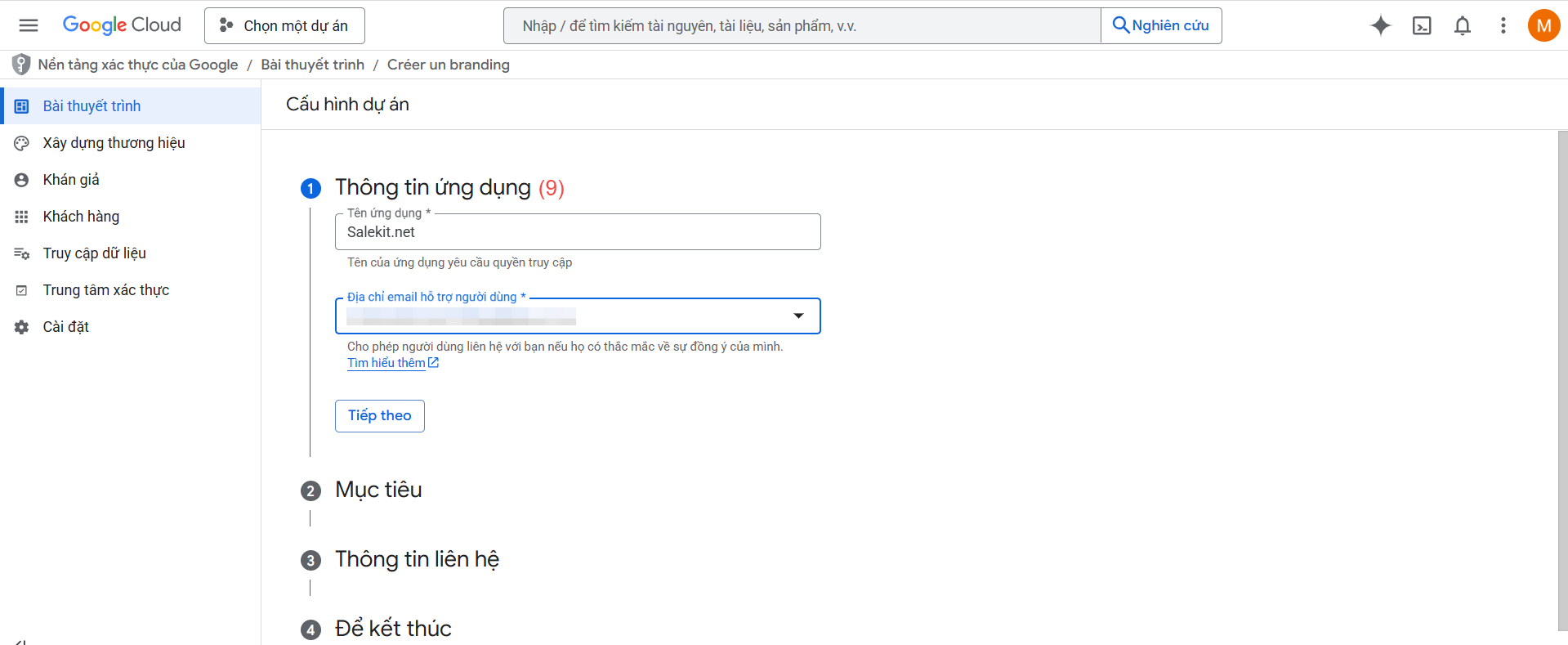
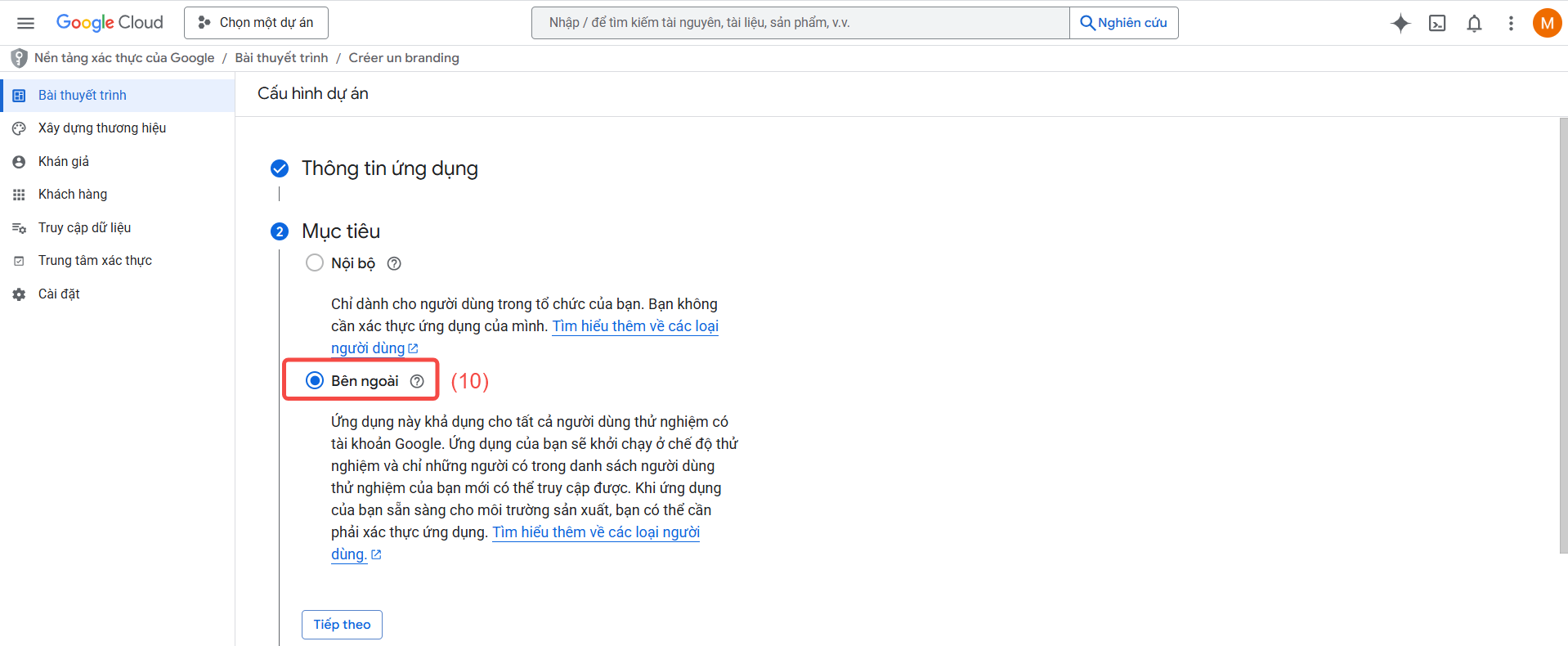
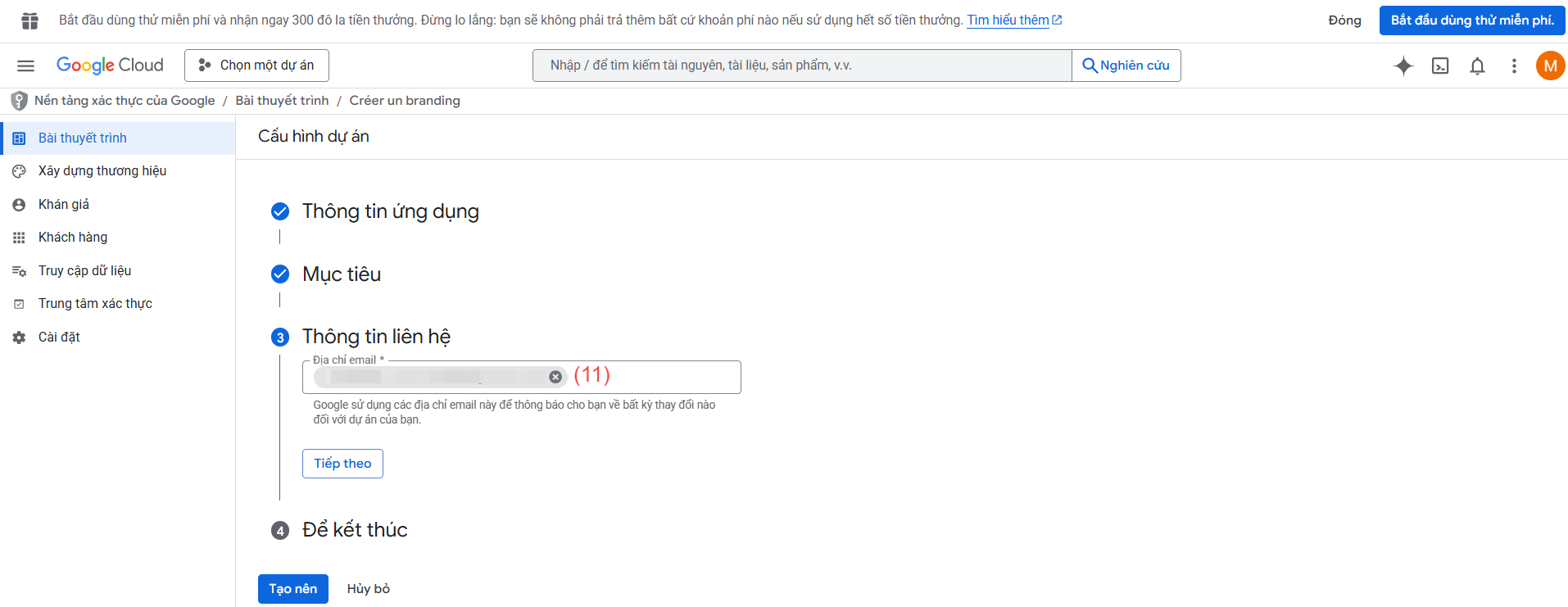
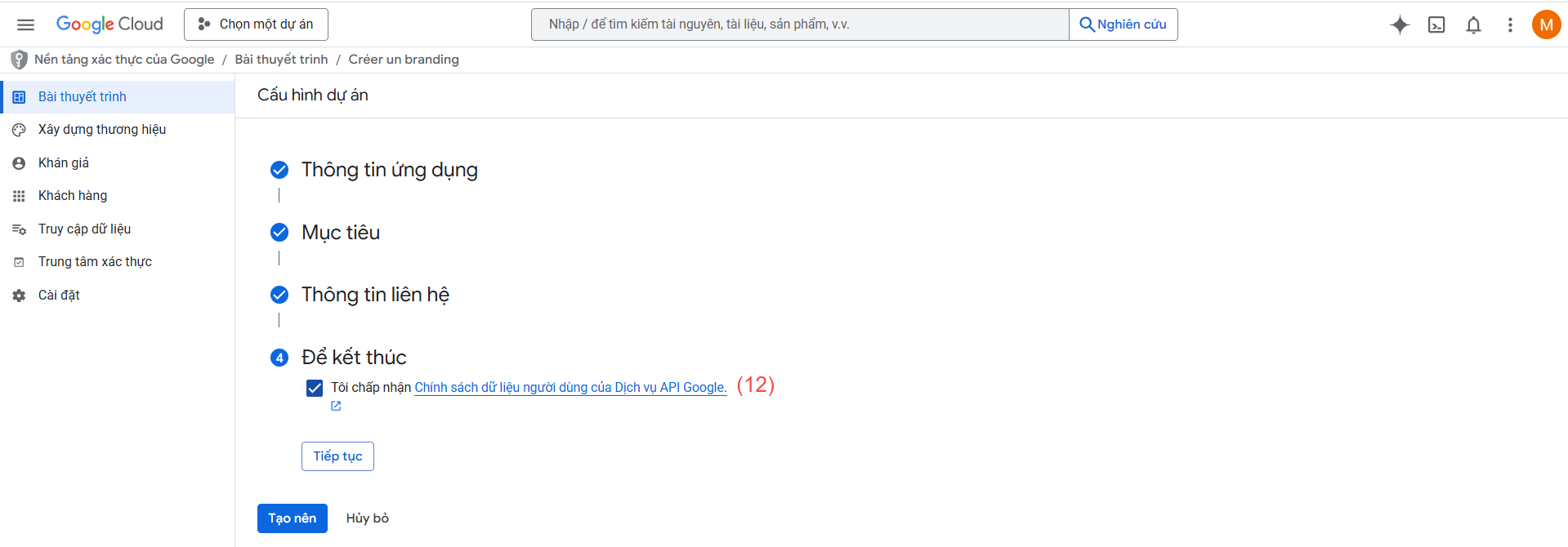
Trên trang Cấu hình dự án:
-
- Mục Thông tin ứng dụng, nhập tên ứng dụng và email hỗ trợ người dùng -> ấn Tiếp theo (9)
-
- Mục Mục tiêu, tích chọn ô Bên ngoài -> ấn Tiếp theo (10)
-
- Mục Thông tin liên hệ, nhập 1 email (11) -> ấn Tiếp theo
-
- Mục Kết thúc, tích ô Tôi chấp thuận -> Tiếp tục -> Tạo nên (12)
+ Bước 4: Tạo ID
Quay lại mục Mã định danh -> +Tạo thông tin đăng nhập -> ID máy khách OAuth
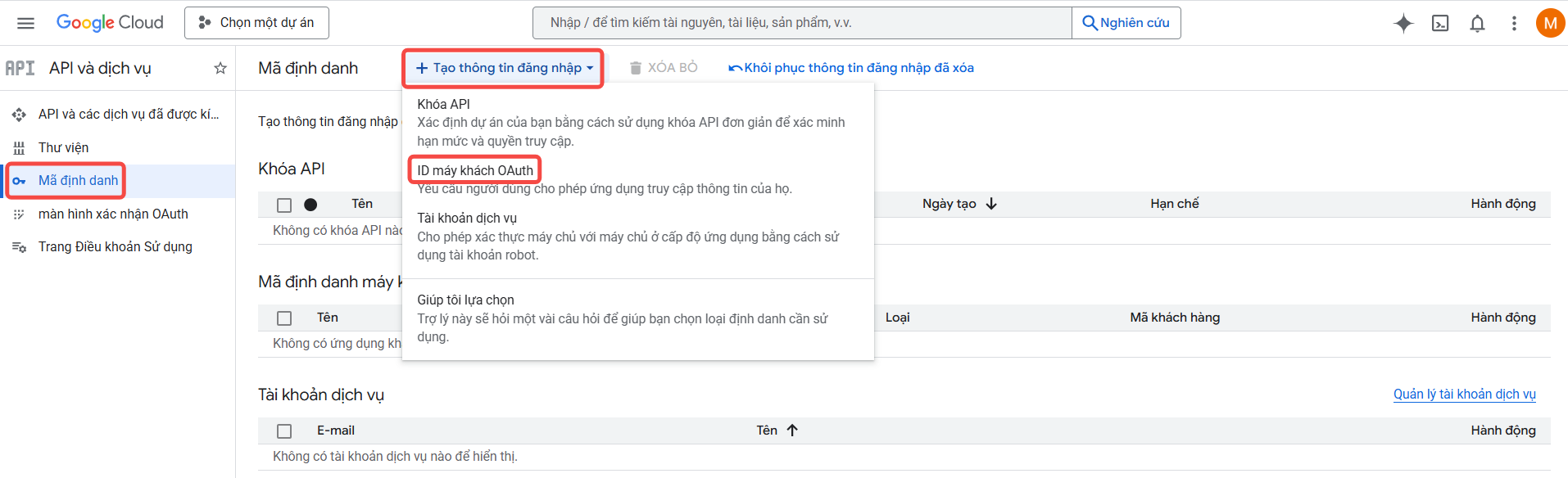
Nhập các thông tin như sau:
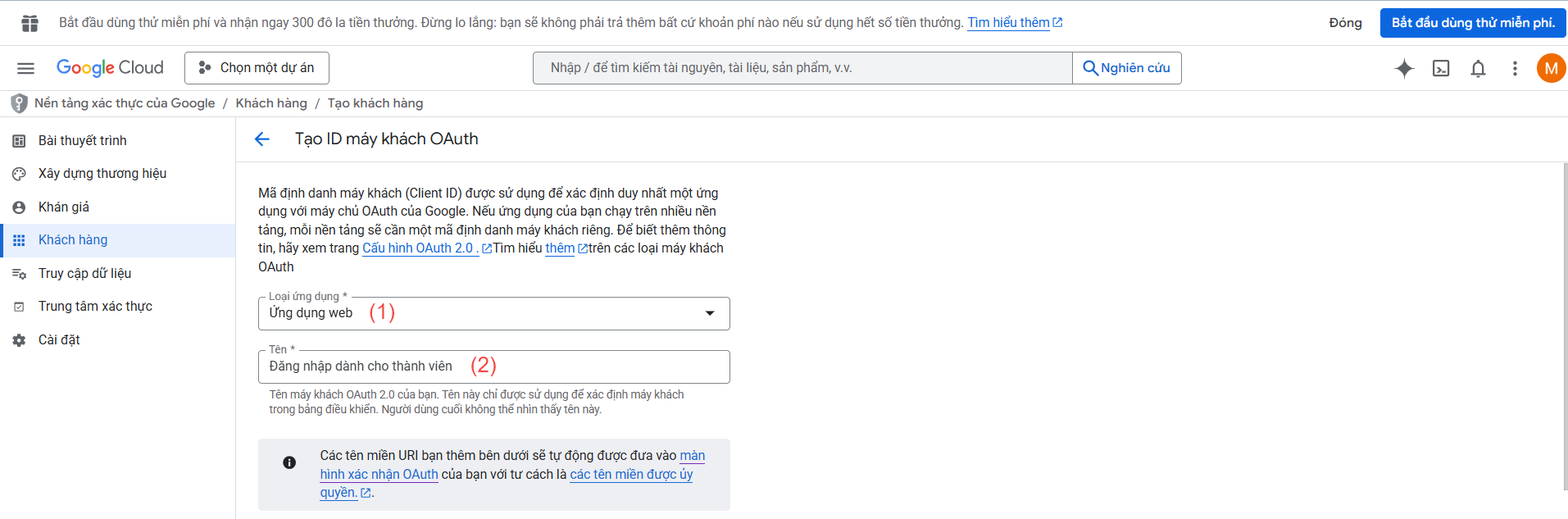
(1) Chọn loại ứng dụng là: Ứng dụng web
(2) Nhập tên ứng dụng
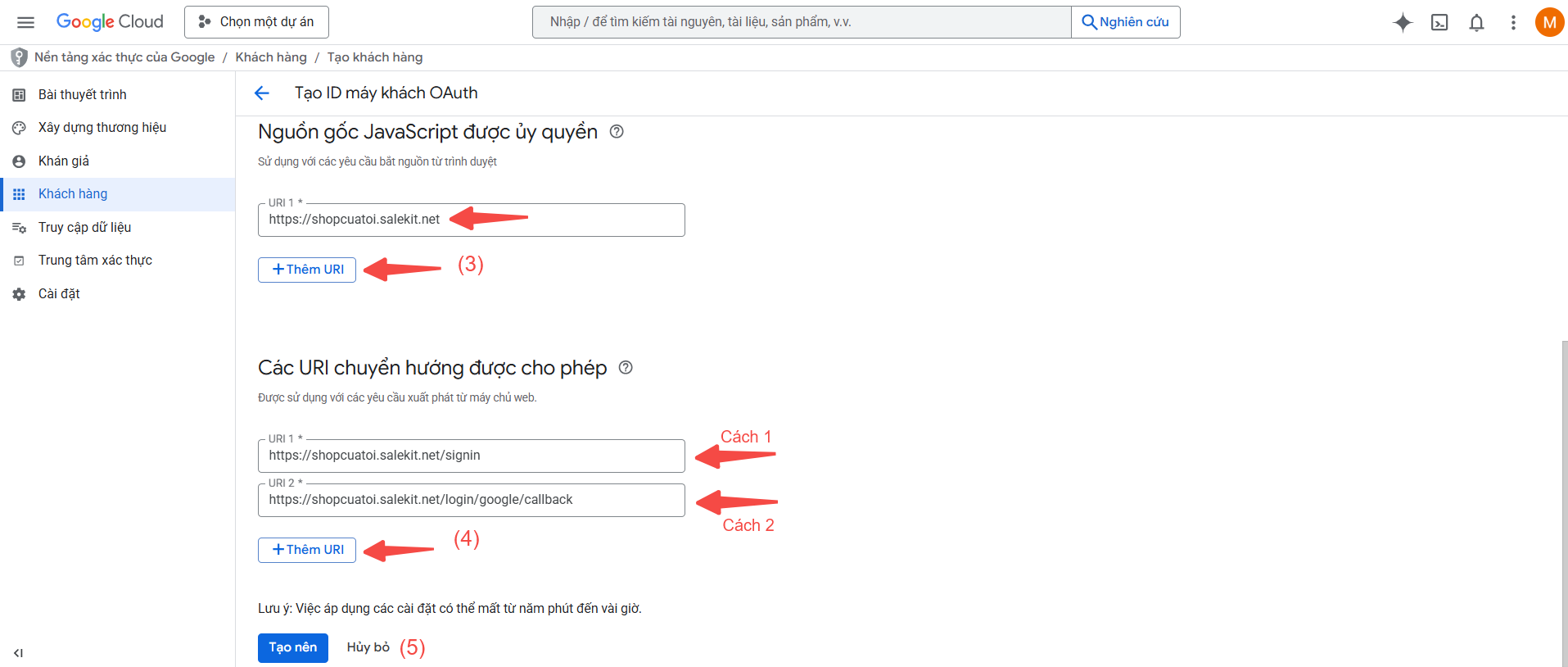
(3) Mục Nguồn gốc JavaScript được ủy quyền: ấn +URL -> nhập đường link website thành viên của shop
(4) Mục Các URL chuyển hướng được cho phép: ấn +Thêm URL -> nhập link URL có dạng
-
- Link 1: Thêm đuôi signin vào đuôi link web thành viên, ví dụ: https://shopcuatoi.salekit.net/signin
- Link 2: Thêm đuôi login/google/callback vào đuôi link web thành viên, ví dụ: https://shopcuatoi.salekit.net/login/google/callback
(5) Nhấn Tạo để tạo ứng dụng
+ Bước 5: Hoàn tất cài đặt
Khi tạo ứng dụng thành công, 1 popup sẽ hiển thị lên, bạn copy client_id và client_secrect

- Vào lại trang salekit.net -> Cài đặt -> Đăng nhập -> kéo xuống mục Đăng nhập với Google -> Dán client_id và client_secrect vào 2 ô đã hiển thị
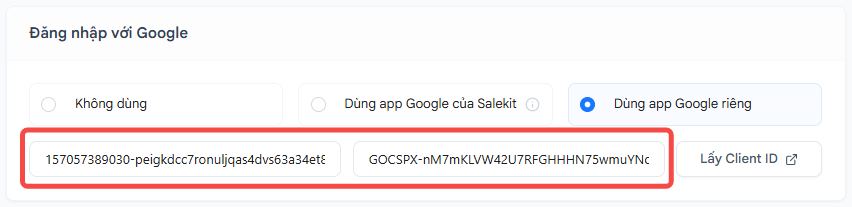
Nhấn Lưu để hoàn tất cài đặt
+ Bước 6: Thành viên vào lại trang thành viên, tại đây đã hiển thị thêm nút Đăng nhập với Google. Bạn có thể đăng nhập theo nhiều cách trên các trình duyệt hoặc trên điện thoại
___Chúc bạn thao tác thành công!___